
رفع خطای 503 در هاست وردپرس
خطای 503 در وردپرس یعنی سرور در لحظه درخواست، توان پاسخ دادن ندارد. سرور خراب نشده است و سایت هم پاک نشده است، ولی سرویس به صورت موقت از دسترس خارج شده است. در بیشتر موردها علت، کمبود منابع هاست، یک افزونه سنگین، یک درخواست گیر کرده در صف، یا فشار ناگهانی ترافیک است. اول باید زمان شروع خطا را مشخص کنی، بعد قدم ها را به ترتیب انجام بدهی.
خطای 503 چیست و چه فرقی با 502 و 508 دارد
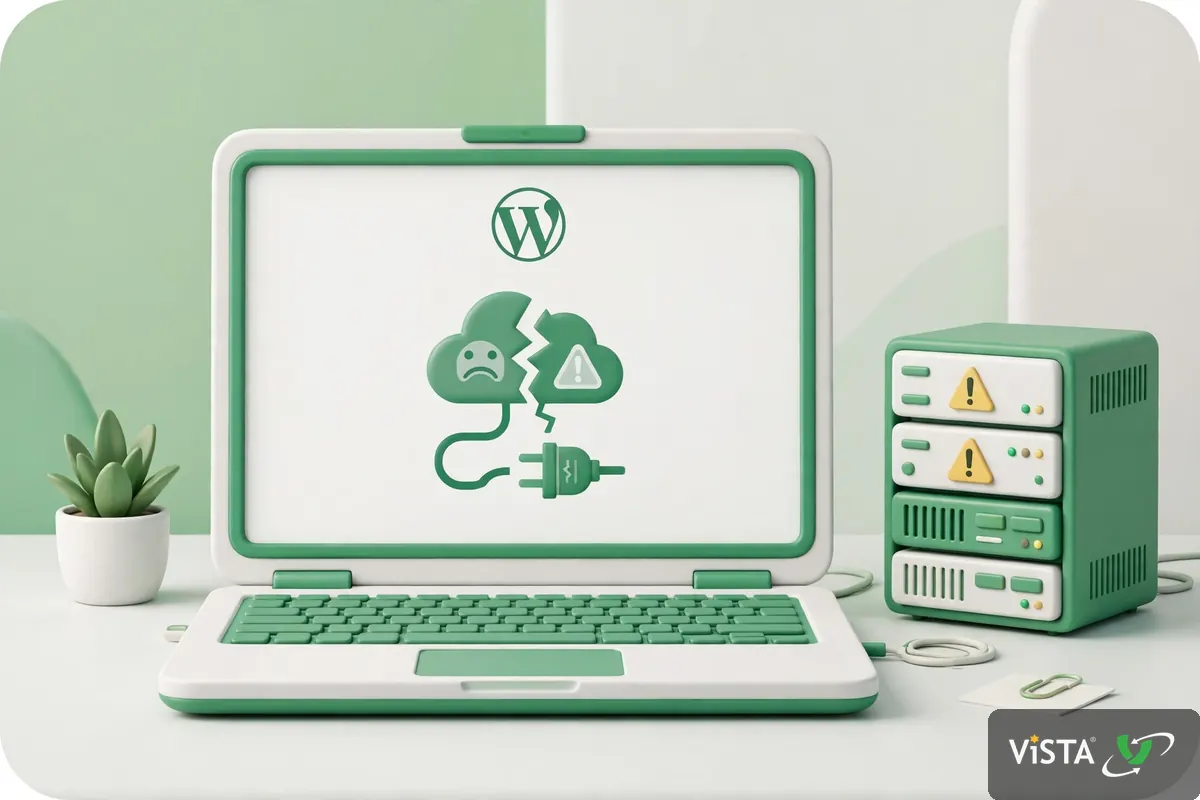
خطای 503 با کد Service Unavailable یعنی سرور درخواست را دریافت کرده است، ولی در حال حاضر نمی تواند آن را پردازش کند. این خطا معمولا موقت است. اگر صفحه را چند دقیقه بعد باز کنی، ممکن است سایت دوباره بالا بیاید. اگر خطا تکرار شود، یعنی علت هنوز سر جای خود است و باید آن را پیدا کنی.
فرق 503 با خطاهای نزدیک به آن مهم است، چون راه رفع هر کدام فرق می کند. خیلی از مدیرهای سایت 503 را با 508 اشتباه می گیرند و قدم های اشتباه را انجام می دهند. جدول زیر فرق اصلی را نشان می دهد.
| خطا | معنی ساده | علت رایج | اقدام اول |
|---|---|---|---|
| 500 | خطای داخلی سرور | خطا در کد، فایل htaccess خراب، یا نسخه PHP ناسازگار | بررسی لاگ خطا و فایل htaccess |
| 502 | پاسخ بد از سرور بالادستی | ارتباط وب سرور با PHP قطع شده است | بررسی وضعیت PHP و راه اندازی دوباره سرویس |
| 503 | سرویس در دسترس نیست | منابع تمام شده است، صف درخواست پر شده است، یا سرور در تعمیر است | بررسی Resource Usage و زمان شروع خطا |
| 508 | محدودیت منابع رد شده است | CPU و RAM و Entry Process در CloudLinux به سقف رسیده است | بررسی دلیل خطای محدودیت منابع |
اگر پیام تو 508 است، مقاله دلیل خطای محدودیت منابع را بخوان. در آن مقاله قدم های اضطراری 508 و جدول Resource Usage به صورت کامل آمده است. این مقاله فقط درباره 503 است و قدم های 508 را تکرار نمی کند.
چرا خطای 503 در وردپرس رخ می دهد

خطای 503 یک علت واحد ندارد. در یک سایت علت، یک افزونه است. در سایت دیگر علت، ترافیک ناگهانی است. در سایت سوم علت، یک کوئری سنگین در دیتابیس است که صف را پر کرده است. به همین دلیل نباید از آخر شروع کنی. نباید اول سراغ ارتقای هاست بروی. اول باید نشانه را ببینی.
رایج ترین علت ها در هاست وردپرس این ها هستند: مصرف بالای CPU و RAM در زمان شلوغی، اشباع PHP Workers، کوئری های کند دیتابیس، درخواست های تکراری AJAX، Heartbeat وردپرس که هر چند ثانیه درخواست می فرستد، افزونه کش یا CDN که پاسخ اشتباه می دهد، و قالب یا افزونه ای که بعد از آپدیت خراب شده است.
جدول زیر علت، نشانه و بررسی اول هر مورد را نشان می دهد.
| علت | نشانه معمول | بررسی اول |
|---|---|---|
| مصرف بالای CPU و RAM | خطا فقط در ساعت شلوغی می آید | Resource Usage در دایرکت ادمین |
| اشباع PHP Workers | صفحه ها دیر باز می شوند، بعد خطا می آید | تعداد درخواست همزمان و زمان پاسخ |
| افزونه سنگین یا خراب | خطا بلافاصله بعد از نصب یا آپدیت شروع شده است | غیرفعال کردن افزونه مشکوک |
| قالب ناسازگار | خطا بعد از تغییر قالب یا آپدیت قالب شروع شده است | برگرداندن قالب به پیش فرض |
| کوئری کند دیتابیس | خطا در صفحه فروشگاه و فیلتر محصول بیشتر است | بررسی لاگ کوئری کند |
| Heartbeat و AJAX | خطا وقتی در پیشخوان کار می کنی بیشتر می شود | کاهش فاصله Heartbeat |
| کش یا CDN | خطا بعد از تغییر تنظیم کش شروع شده است | خاموش کردن موقت کش و CDN |
اول تشخیص بده، بعد تعمیر کن
قدم های زیر درست هستند، ولی ترتیب آنها مهم است. اگر ترتیب را اشتباه بروی، وقت را از دست می دهی و علت اصلی را پیدا نمی کنی.
قبل از هر تغییر، به این سه سوال جواب بده: خطا کی شروع شد؟ خطا کجا رخ می دهد؟ خطا همیشه هست یا گاهی می آید؟ جواب این سه سوال، مسیر تعمیر را مشخص می کند.
یک علت کلاسیک که خیلی ها جا می اندازند: اگر خطا بلافاصله بعد از آپدیت وردپرس شروع شده و پیام «Briefly unavailable for scheduled maintenance» را می بینی، در File Manager بررسی کن که فایل .maintenance در ریشه سایت مانده یا نه. اگر مانده و به روزرسانی تمام شده است، آن را حذف کن. اگر به روزرسانی هنوز در حال انجام است، صبر کن و فایل را حذف نکن.
| زمان شروع خطا | علت محتمل | اقدام اول |
|---|---|---|
| بلافاصله بعد از نصب یا آپدیت افزونه | افزونه جدید یا آپدیت خراب | غیرفعال کردن همان افزونه |
| بلافاصله بعد از تغییر نسخه PHP | نسخه PHP ناسازگار | برگرداندن نسخه PHP به نسخه قبلی |
| بلافاصله بعد از آپدیت وردپرس | فایل .maintenance گیر کرده است | حذف فایل .maintenance از ریشه سایت |
| بلافاصله بعد از تغییر قالب یا آپدیت قالب | قالب ناسازگار با نسخه وردپرس یا PHP | برگرداندن قالب به پیش فرض |
| فقط در ساعت شلوغی و ترافیک بالا | اشباع PHP Workers و کمبود منابع | بررسی Resource Usage و کاهش درخواست همزمان |
| فقط در تسویه حساب ووکامرس | کوئری سنگین، درگاه پرداخت، یا افزونه فروشگاه | بررسی لاگ و غیرفعال کردن افزونه فروشگاه |
| ناگهانی، بدون هیچ تغییر | مشکل سرور، توقف سرویس، یا حمله ربات | بررسی وضعیت سرور و لاگ دسترسی |
| فقط در پیشخوان وردپرس | Heartbeat، افزونه آمار، یا درخواست AJAX | کاهش Heartbeat و غیرفعال کردن افزونه آمار |
اگر خطا فقط در تسویه حساب می آید، مشکل از صفحه اصلی سایت نیست. اگر خطا فقط در ساعت شلوغی می آید، مشکل از افزونه نیست. اگر خطا بعد از آپدیت شروع شده است، مشکل از ترافیک نیست. این تشخیص ساده، نصف راه تعمیر است.
یک نکته دیگر را هم قبل از شروع یادداشت کن: ساعت شروع خطا، آخرین تغییری که انجام دادی، و اینکه آیا همه صفحه ها خطا می دهند یا فقط یک صفحه. وقتی با پشتیبانی هاست تماس می گیری، همین سه مورد را می خواهد.
قدم 1: چند دقیقه صبر کن و وضعیت سرور را بررسی کن

اگر خطا همین چند دقیقه پیش شروع شده است، اول چند دقیقه صبر کن و دوباره صفحه را باز کن. گاهی سرور برای چند دقیقه در حال به روز رسانی است یا یک پردازش سنگین در حال انجام است و بعد از آن سایت برمی گردد.
بعد از صبر، این موارد را بررسی کن: آیا همه سایت های روی همان هاست خطا می دهند؟ آیا سایت های دیگر روی همان سرور هم پایین هستند؟ آیا در پنل هاست اعلان تعمیر یا قطعی هست؟ اگر همه سایت ها پایین هستند، مشکل از سمت هاستینگ است و تغییر در وردپرس فایده ندارد. در این حالت مستقیم به قدم تماس با پشتیبانی برو.
اگر فقط سایت تو پایین است، به قدم بعد برو. تغییر در وردپرس را فقط وقتی شروع کن که مطمئن شدی مشکل از سرور نیست.
قدم 2: Resource Usage را در دایرکت ادمین بخوان

در دایرکت ادمین وارد بخش Resource Usage شو. در این بخش سه عدد را ببین: CPU، RAM، و Entry Process. اگر هر سه عدد نزدیک به سقف هستند، علت 503 کمبود منابع است. اگر فقط یک عدد به سقف رسیده است، علت همان یک مورد است.
- اگر CPU به سقف رسیده است، یک پردازش سنگین در حال اجرا است. افزونه کش، افزونه آمار، یا یک کوئری سنگین می تواند علت باشد.
- اگر RAM به سقف رسیده است، یک درخواست حافظه زیادی می گیرد. افزونه صفحه ساز سنگین یا محصول با فیلتر پیچیده می تواند علت باشد.
- اگر Entry Process به سقف رسیده است، تعداد درخواست همزمان زیاد شده است. ربات، Heartbeat، یا ترافیک ناگهانی می تواند علت باشد.
- اگر زمان خطا با زمان رسیدن به سقف یکی است، علت را پیدا کرده ای. اگر Resource Usage آرام است و خطا هنوز هست، علت منابع نیست و باید سراغ افزونه و قالب بروی.
برای جزئیات بیشتر درباره CPU و RAM، مقاله CPU و RAM هاست وردپرس را بخوان. در آن مقاله جدول کاربر همزمان و مقدار حافظه هر درخواست آمده است. در این مقاله آن جدول را تکرار نمی کنم.
همچنین فضای دیسک را بررسی کن. اگر دیسک پر شده باشد، دیتابیس نمی تواند بنویسد و سایت خطا می دهد. برای بررسی فضا، مقاله فضای مورد نیاز هاست وردپرس را بخوان.
قدم 3: افزونه ها را غیرفعال کن
اگر خطا بعد از نصب یا آپدیت افزونه شروع شده است، اول همان افزونه را غیرفعال کن. اگر به پیشخوان دسترسی نداری، از File Manager در دایرکت ادمین یا FTP استفاده کن.
روش کار: به مسیر wp-content/plugins برو. نام پوشه افزونه مشکوک را تغییر بده. برای مثال، نام پوشه را از my-plugin به my-plugin-off تغییر بده. بعد سایت را باز کن. اگر سایت بالا آمد، علت همان افزونه است. اگر سایت بالا نیامد، نام پوشه را برگردان و سراغ افزونه بعدی برو.
اگر نمی دانی کدام افزونه مشکوک است، همه افزونه ها را با هم خاموش کن. نام پوشه plugins را به plugins-off تغییر بده. اگر سایت بالا آمد، یعنی یکی از افزونه ها علت است. بعد افزونه ها را یکی یکی روشن کن و بعد از هر بار سایت را تست کن. افزونه ای که بعد از روشن شدن آن خطا برگشت، همان افزونه خراب است.
نکته مهم: قبل از این کار بکاپ بگیر. اگر بکاپ نداری، حداقل از فایل wp-config.php و پوشه plugins یک کپی بگیر. تغییر نام پوشه امن است، ولی حذف افزونه بدون بکاپ امن نیست.
قدم 4: قالب را به قالب پیش فرض برگردان
اگر خطا بعد از تغییر قالب یا آپدیت قالب شروع شده است، قالب را به قالب پیش فرض وردپرس برگردان. قالب پیش فرض مثل Twenty Twenty-Five است.
اگر به پیشخوان دسترسی داری، از بخش نمایش، قالب را عوض کن. اگر دسترسی نداری، از File Manager نام پوشه قالب فعال را تغییر بده. وردپرس وقتی قالب فعال را پیدا نکند، خودکار به قالب پیش فرض برمی گردد. اگر سایت با قالب پیش فرض بالا آمد، علت قالب است. در این حالت با سازنده قالب تماس بگیر یا نسخه قبلی قالب را برگردان.
اگر سایت با قالب پیش فرض هم بالا نیامد، علت قالب نیست. نام پوشه قالب را برگردان و به قدم بعد برو.
قدم 5: Heartbeat و درخواست های AJAX را کم کن
Heartbeat وردپرس هر چند ثانیه یک درخواست به سرور می فرستد تا وضعیت را بررسی کند. وقتی چند کاربر همزمان در پیشخوان کار می کنند، یا یک افزونه آمار هر چند ثانیه درخواست می فرستد، تعداد درخواست ها بالا می رود و PHP Workers پر می شود. نتیجه آن خطای 503 است.
برای کاهش فشار: فاصله Heartbeat را بیشتر کن. افزونه آمار زنده را موقت خاموش کن. ویجت شبکه اجتماعی که مدام به روز می شود را حذف کن. اگر افزونه ای درخواست AJAX تکراری می فرستد، آن را خاموش کن و تست کن.
این قدم برای سایت هایی که مدیر سایت مدام در پیشخوان است، خیلی مهم است. خیلی از خطاهای 503 که فقط در پیشخوان دیده می شوند، علت همین است.
قدم 6: کش و CDN را موقت خاموش کن
اگر خطا بعد از تغییر تنظیم کش شروع شده است، کش و CDN را موقت خاموش کن. پاک کردن کش، درمان عمومی 503 نیست. اگر سرور هنوز توان پاسخ ندارد، پاک کردن کش مشکل را حل نمی کند. ولی اگر تنظیم کش اشتباه باشد، خاموش کردن آن مشکل را نشان می دهد.
روش کار: افزونه کش را موقت غیرفعال کن. در پنل CDN، حالت توسعه یا حالت خاموش را فعال کن. بعد سایت را مستقیم و بدون کش باز کن. اگر سایت بالا آمد، تنظیم کش یا CDN علت است. اگر سایت بالا نیامد، کش و CDN را برگردان و به قدم بعد برو.
قدم 7: WP_DEBUG و لاگ خطا را بخوان
اگر هنوز علت مشخص نیست، لاگ خطا را بخوان. برای این کار، عیب یابی وردپرس را در فایل wp-config.php فعال کن. این کار را با کد زیر انجام بده:
define( 'WP_DEBUG', true );
define( 'WP_DEBUG_LOG', true );
define( 'WP_DEBUG_DISPLAY', false );
این سه خط را قبل از خط /* That's all, stop editing! Happy blogging. */ در wp-config.php بگذارید. اگر بعد از آن خط بگذارید، اجرا نمی شود.
بعد از فعال کردن، سایت را یک بار باز کن تا خطا ثبت شود. بعد فایل debug.log را در پوشه wp-content بخوان. در این فایل، خطای آخر و نام فایل و افزونه ای که خطا داده است، نوشته شده است. اگر در لاگ، نام یک افزونه یا یک فایل قالب تکرار شده است، همان مورد علت است.
بعد از پیدا کردن علت، WP_DEBUG را خاموش کن. روشن ماندن آن در سایت زنده، امنیت سایت را کم می کند و فایل لاگ را بزرگ می کند.
برای راهنمای رسمی، به راهنمای رسمی عیب یابی وردپرس مراجعه کن. در آن راهنما، روش فعال کردن WP_DEBUG و خواندن لاگ به صورت کامل آمده است.
قدم 8: حافظه PHP را بررسی کن
گاهی خطای 503 به خاطر کمبود حافظه PHP است. در فایل wp-config.php مقدار حافظه را بررسی کن. مقدار رایج برای وردپرس 256M است. اگر مقدار کمتر است، آن را به 256M افزایش بده:
define( 'WP_MEMORY_LIMIT', '256M' );این مقدار نمی تواند از سقف memory_limit در php.ini بالاتر برود. اگر سقف php.ini کمتر از 256M است، اول آن را بالا ببرید.
این تغییر به تنهایی مشکل را حل نمی کند، اگر علت اصلی یک افزونه سنگین باشد. ولی اگر حافظه کم باشد، حتی یک سایت سالم هم خطا می دهد. بعد از تغییر، سایت را تست کن. اگر خطا رفت، علت حافظه بوده است. اگر خطا ماند، به قدم های قبل برگرد.
وقتی باید هاست را ارتقا بدهی و وقتی نباید
ارتقای هاست همیشه راه حل نیست. خیلی از سایت ها با ارتقا هم خطا می دهند، چون علت اصلی هنوز سر جای خود است. جدول زیر کمک می کند تصمیم بگیری.
| وضعیت | ارتقا بده | ارتقا نده |
|---|---|---|
| Resource Usage همیشه به سقف می رسد، حتی بعد از بهینه سازی | بله، منابع کم است | خیر |
| خطا فقط بعد از آپدیت افزونه می آید | خیر، افزونه را درست کن | بله |
| ترافیک واقعی سایت بیشتر شده است و رشد کرده است | بله، رشد واقعی است | خیر |
| خطا فقط در تسویه حساب می آید | خیر، اول کوئری و افزونه فروشگاه را بررسی کن | بله |
| فضای دیسک پر شده است | خیر، اول فایل اضافه را پاک کن | بله |
اگر منابع همیشه به سقف می رسد و همه بهینه سازی ها را انجام داده ای، ارتقا منطقی است. اگر منابع آرام است و خطا هنوز هست، ارتقا پول را هدر می دهد.
اگر می خواهی پلن مناسب را ببینی، صفحه خرید هاست وردپرس را بررسی کن. در لندینگ ویستا وب 6 پلن آمده است، با قیمت ماهانه 262 هزار تا 1 میلیون و 430 هزار تومان، SSD، LSCache، بکاپ ماهانه و SSL رایگان. CPU و RAM و نسخه PHP در لندینگ بر اساس نیاز سایت تعیین می شود و عدد ثابت برای هر پلن اعلام نشده است. پس قبل از انتخاب پلن، از فروشنده بپرس CPU و RAM و PHP Workers پلن مورد نظر تو چقدر است.
چه زمانی با پشتیبانی هاست تماس بگیری
اگر این نشانه ها را دیدی، وقت را هدر نده و با پشتیبانی تماس بگیر:
- همه سایت های روی هاست خطا می دهند.
- Resource Usage آرام است، ولی سایت هنوز خطا می دهد.
- لاگ سرور را نمی بینی و به آن دسترسی نداری.
- خطا بعد از تعمیر سرور توسط هاستینگ شروع شده است.
- سرویس MySQL یا PHP متوقف شده است و در پنل نمی توانی آن را روشن کنی.
وقتی تماس می گیری، این اطلاعات را آماده داشته باش: ساعت شروع خطا، آخرین تغییری که انجام دادی، نتیجه Resource Usage، و نام افزونه یا قالبی که بعد از آن خطا شروع شد. با این اطلاعات، پشتیبانی سریع تر علت را پیدا می کند.
پیشگیری از خطای 503
پیشگیری از تعمیر راحت تر است. این کارها را به صورت منظم انجام بده:
- افزونه ها و قالب و هسته وردپرس را به روز نگه دار، ولی قبل از آپدیت بکاپ بگیر.
- افزونه اضافه نصب نکن. هر افزونه یک درخواست اضافه به سرور می فرستد.
- افزونه آمار زنده و افزونه کش را با هم تست کن. ترکیب اشتباه آنها می تواند فشار را بالا ببرد.
- فضای دیسک را ماهانه بررسی کن. دیسک پر، دیتابیس را قفل می کند.
- بکاپ ماهانه هاست را با بکاپ مستقل خودت ترکیب کن. بکاپ هاست به تنهایی کافی نیست.
- بعد از هر تغییر بزرگ، سایت را در چند صفحه مختلف تست کن: صفحه اصلی، یک نوشته، سبد خرید، و تسویه حساب.
چک لیست نهایی رفع خطای 503
- ساعت شروع خطا و آخرین تغییر را یادداشت کردم.
- وضعیت سرور و همه سایت های هاست را بررسی کردم.
- Resource Usage در دایرکت ادمین را خواندم و CPU و RAM و Entry Process را دیدم.
- فضای دیسک را بررسی کردم.
- افزونه مشکوک را غیرفعال کردم و سایت را تست کردم.
- قالب را به پیش فرض برگرداندم و سایت را تست کردم.
- Heartbeat و درخواست AJAX را کم کردم.
- کش و CDN را موقت خاموش کردم و سایت را مستقیم تست کردم.
- WP_DEBUG را فعال کردم، لاگ را خواندم، و بعد آن را خاموش کردم.
- حافظه PHP را بررسی کردم.
- اگر علت پیدا نشد، با پشتیبانی هاست تماس گرفتم و ساعت شروع و نتیجه Resource Usage را دادم.
- بعد از رفع خطا، بکاپ گرفتم و سایت را در صفحه اصلی، نوشته و تسویه حساب تست کردم.