
خطای اتصال به پایگاه داده در وردپرس
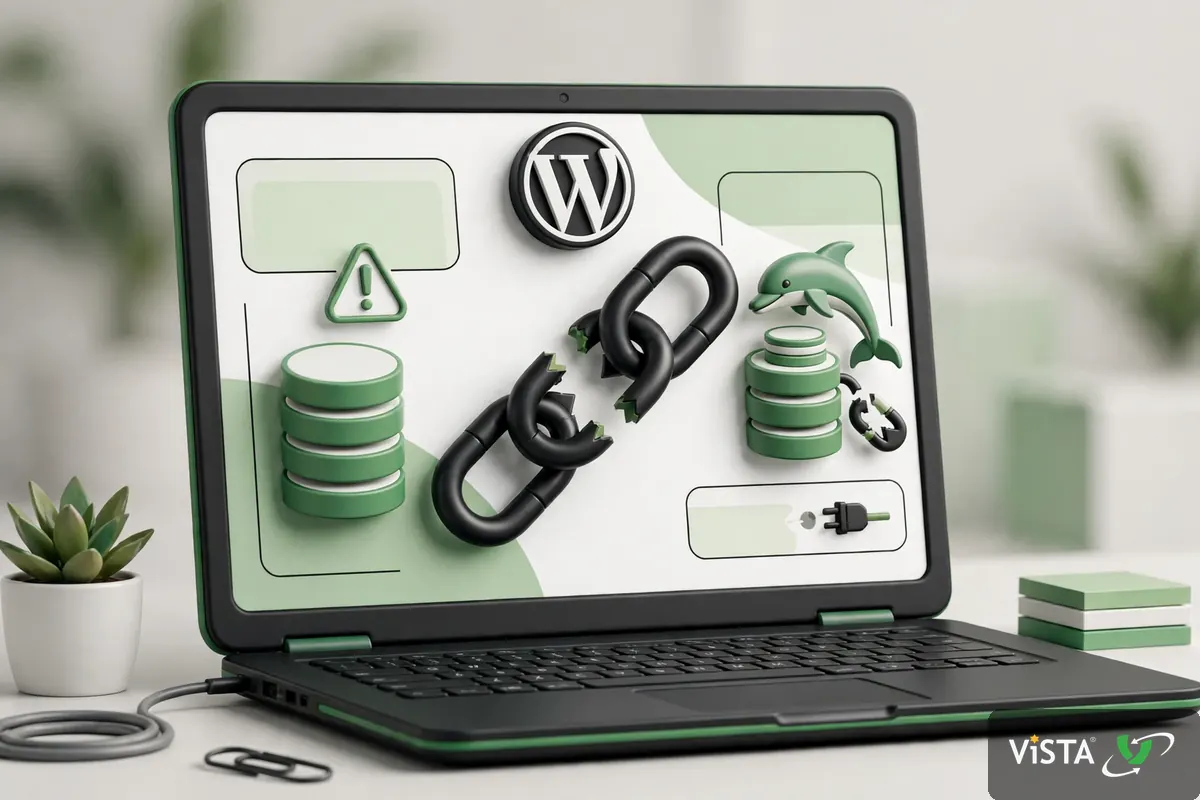
خطای اتصال به پایگاه داده در وردپرس یعنی وردپرس نمی تواند به دیتابیس MySQL یا MariaDB وصل شود. در این حالت نه سایت برای بازدیدکننده باز می شود و نه پیشخوان وردپرس در دسترس است. علت معمولا یکی از این موارد است: اطلاعات نادرست در فایل wp-config.php، توقف سرویس MySQL، مجوز نادرست کاربر دیتابیس، پر شدن منابع هاست یا خرابی جدول های دیتابیس.
اگر همین حالا با این خطا رو به رو شده اید، اول آرام باشید. این خطا به معنی پاک شدن کامل سایت نیست. در بیشتر موارد داده ها سر جای خود هستند و فقط اتصال قطع شده است. مهم ترین کار این است که قبل از هر تغییر، علت را پیدا کنید. تغییر بدون تشخیص، به خصوص تعمیر دیتابیس، می تواند مشکل را بزرگ تر کند. در این راهنما اول تشخیص می دهیم، بعد قدم به قدم رفع می کنیم، و در پایان چک لیست پیشگیری را می دهیم تا این خطا دوباره برنگردد.

خطای اتصال به پایگاه داده چیست و چرا سایت کامل پایین می آید
وردپرس برای نمایش هر صفحه باید به دیتابیس وصل شود. نوشته ها، برگه ها، منوها، تنظیمات، کاربران، سفارش های ووکامرس و تنظیمات افزونه ها در دیتابیس ذخیره می شوند. فایل های قالب و افزونه به تنهایی کافی نیستند. وقتی وردپرس نتواند اتصال را برقرار کند، پیام Error Establishing a Database Connection را نشان می دهد و هیچ صفحه ای ساخته نمی شود.
این خطا با خطای قالب یا افزونه فرق دارد. در خطای قالب، معمولا فقط یک بخش سایت خراب می شود. در خطای اتصال به پایگاه داده، کل سایت و پیشخوان از دسترس خارج می شوند. به همین دلیل کاربر نمی تواند از داخل وردپرس مشکل را رفع کند و باید از پنل هاست، یعنی دایرکت ادمین، و فایل منیجر کار را شروع کند.
سه نشانه به شما می گوید مشکل از اتصال است، نه از قالب. اول اینکه پیام خطا در همه صفحه ها یکسان است. دوم اینکه پیشخوان هم باز نمی شود. سوم اینکه معمولا خطا بعد از یک تغییر مشخص شروع شده است: تغییر رمز دیتابیس، انتقال سایت به هاست جدید، به روز رسانی افزونه یا قالب، یا تغییر در تنظیمات هاست.
تفاوت این خطا با خطای 500 و 503 چیست
این خطا یک پیام دقیق است، ولی پیام علت دقیق را نمی گوید. به همین دلیل باید آن را با خطای 500 و 503 اشتباه نگیرید. هر سه خطا سایت را پایین می آورند، ولی علت و راه رفع آنها فرق دارد. اگر خطا را اشتباه تشخیص بدهید، زمان را از دست می دهید و شاید تغییر اشتباه انجام بدهید.
خطای 500 یک پاسخ عمومی از سمت سرور است و می تواند علت های زیادی داشته باشد. خطای 503 یعنی سرویس در حال حاضر قادر به پاسخ گویی نیست و معمولا به محدودیت منابع یا شلوغی سرور مربوط است. خطای اتصال به پایگاه داده مستقیم به برقرار نشدن ارتباط وردپرس با دیتابیس اشاره می کند.
| خطا | معنی ساده | نشانه اصلی | اولین بررسی |
|---|---|---|---|
| خطای اتصال به پایگاه داده | وردپرس به MySQL وصل نمی شود | سایت و پیشخوان هر دو پایین هستند و پیام اتصال نشان داده می شود | فایل wp-config.php و وضعیت MySQL |
| خطای 500 | سرور پاسخ عمومی خطا می دهد | صفحه سفید یا پیام 500 در بخشی از سایت | لاگ خطا و فایل htaccess |
| خطای 503 | سرویس موقت در دسترس نیست | سایت در ساعت شلوغی یا بعد از فشار زیاد پایین می آید | مصرف منابع و تعداد پردازش های همزمان |
اگر پیام شما دقیقا درباره اتصال به پایگاه داده است، سراغ قدم های این مقاله بروید. اگر پیام 503 می گیرید، اول علت آن را جدا بررسی کنید و برای محدودیت منابع، مقاله دلیل خطای محدودیت منابع را بخوانید. این دو خطا گاهی با هم دیده می شوند، ولی راه تشخیص آنها یکی نیست.
فلوچارت تشخیص: قبل از هر تغییر، این سه سوال را بپرسید
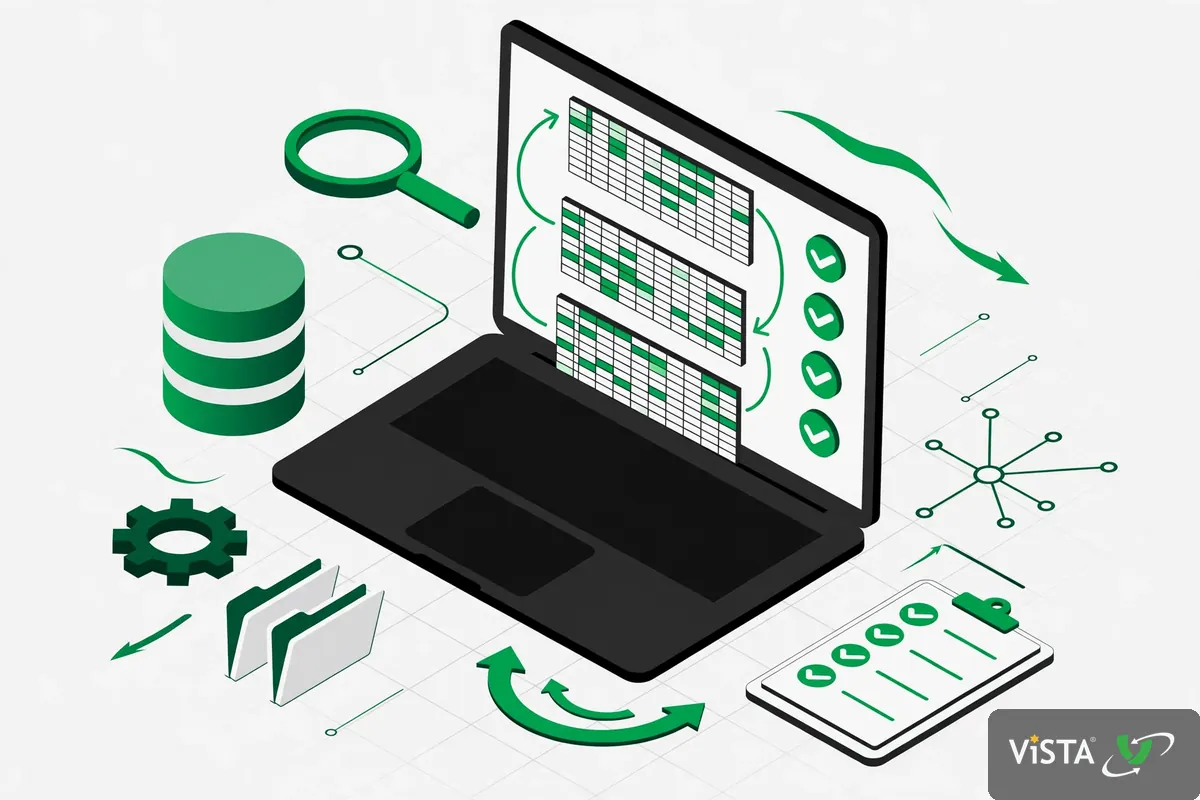
قبل از اینکه فایل یا تنظیماتی را تغییر بدهید، سه سوال را جواب بدهید. جواب این سه سوال مسیر رفع خطا را مشخص می کند و از تغییرهای بی فایده جلوگیری می کند. این فلوچارت همان نقطه ای است که بیشتر راهنما ها آن را ندارند و مستقیم سراغ wp-config می روند.
سوال اول: فقط همین سایت خطا می دهد یا همه سایت های روی همین هاست؟ اگر فقط همین سایت خطا می دهد، مشکل احتمالا در wp-config، کاربر دیتابیس یا جدول های همین سایت است. اگر همه سایت های روی هاست خطا می دهند، مشکل احتمالا در سرویس MySQL یا منابع هاست است و باید وضعیت سرور را بررسی کنید.
سوال دوم: خطا ناگهانی شروع شد یا بعد از یک تغییر مشخص؟ اگر بعد از انتقال سایت، تغییر رمز دیتابیس، تغییر DB_HOST یا به روز رسانی شروع شد، همان تغییر را اول بررسی کنید. اگر ناگهانی و بدون تغییر شروع شد، وضعیت MySQL، منابع و خرابی جدول را در اولویت بگذارید.
سوال سوم: آیا به phpMyAdmin دسترسی دارید؟ اگر به phpMyAdmin دسترسی دارید و می توانید با همان نام کاربری و رمز دیتابیس وارد شوید، اتصال در سطح MySQL سالم است و مشکل احتمالا در wp-config یا فایل های وردپرس است. اگر با همان اطلاعات وارد نمی شوید، مشکل در اطلاعات اتصال یا کاربر دیتابیس است.
| وضعیت | علت محتمل | قدم بعدی |
|---|---|---|
| فقط این سایت، بعد از انتقال | اطلاعات wp-config یا مجوز کاربر | بررسی wp-config و کاربر در دایرکت ادمین |
| همه سایت ها، ناگهانی | توقف MySQL یا محدودیت منابع | بررسی وضعیت سرویس و مصرف منابع |
| فقط این سایت، ناگهانی | خرابی جدول یا پر شدن فضا | بررسی لاگ و سلامت جدول ها، بدون تعمیر عجولانه |
| بعد از تغییر رمز دیتابیس | رمز در wp-config به روز نشده است | هماهنگ کردن رمز در wp-config و دایرکت ادمین |
این جدول را به عنوان نقشه نگه دارید. هر قدم بعدی در این مقاله بر اساس همین نقشه است.
قدم اول: اطلاعات اتصال در فایل wp-config.php را بررسی کنید
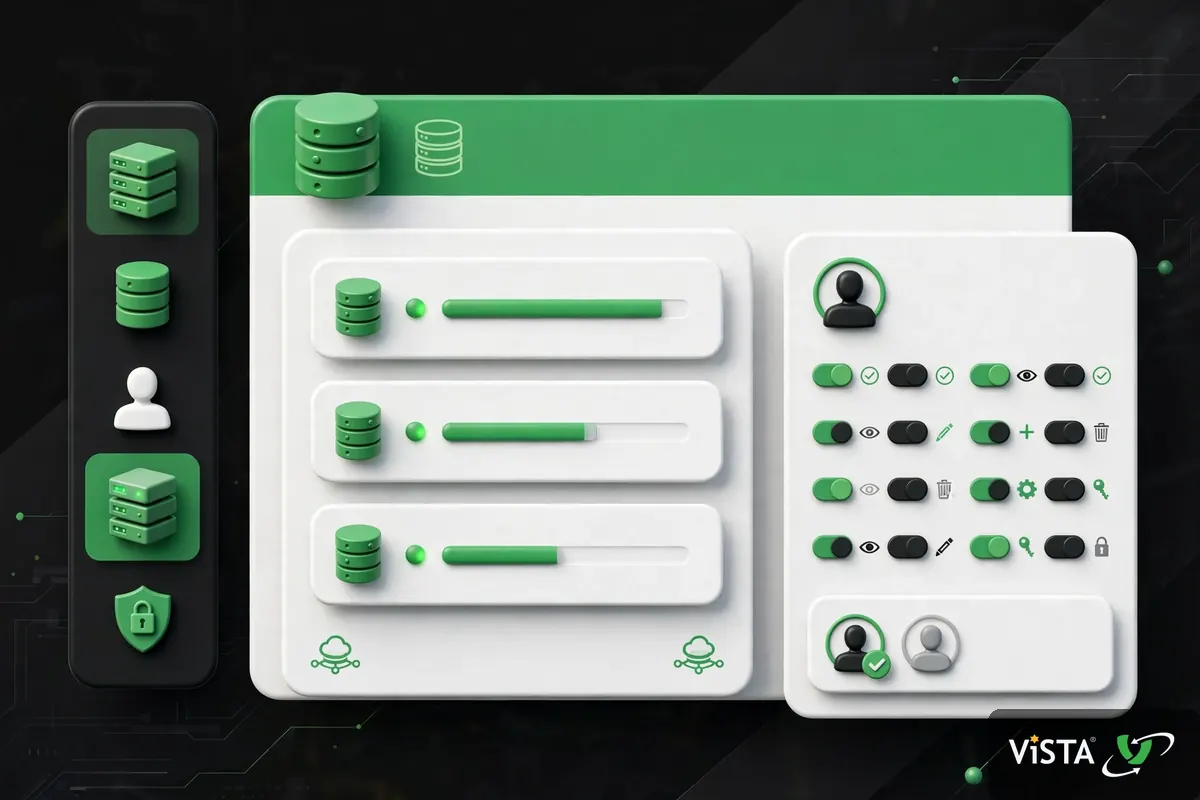
فایل wp-config.php کلید اتصال وردپرس به MySQL است. این فایل در ریشه نصب وردپرس قرار دارد و چهار مقدار اصلی را دارد: نام دیتابیس، نام کاربری، رمز عبور و آدرس سرور. اگر یکی از این چهار مقدار اشتباه باشد، وردپرس نمی تواند وصل شود.
برای بررسی، وارد دایرکت ادمین شوید و از فایل منیجر به پوشه نصب وردپرس بروید. قبل از هر تغییر، یک کپی از فایل wp-config.php بگیرید. این کپی را در یک پوشه جدا ذخیره کنید تا اگر تغییر اشتباه شد، بتوانید برگردید.
مقادیر زیر را بررسی کنید:
DB_NAME: نام دقیق دیتابیس باید درست وارد شده باشد. در بعضی پنل ها پیشوند حساب کاربری به نام دیتابیس اضافه می شود. نام را حرف به حرف با نام دیتابیس در دایرکت ادمین مقایسه کنید.DB_USER: نام کاربری دیتابیس باید با کاربری که در دایرکت ادمین ساخته شده است، یکی باشد.DB_PASSWORD: رمز عبور باید با رمزی که برای کاربر دیتابیس گذاشته اید، یکی باشد. اگر رمز را در دایرکت ادمین عوض کرده اید، باید همین رمز جدید را در wp-config هم بگذارید.DB_HOST: در بیشتر هاست های اشتراکی مقدار آنlocalhostاست. اگر بعد از انتقال سایت این مقدار عوض شده است، مقدار درست را از پنل هاست یا پشتیبانی بگیرید و حدس نزنید.
یک نکته فنی مهم: رمز را از جایی کپی نکنید که فاصله اضافه دارد. فاصله خالی در اول یا آخر رمز، اتصال را خراب می کند. رمز را در یک ویرایشگر ساده بررسی کنید و مطمئن شوید کاراکتر اضافه ندارد. اگر رمز را نمی دانید، رمز را در دایرکت ادمین برای همان کاربر دوباره تنظیم کنید و همان رمز جدید را در wp-config بگذارید. رمز قدیمی را حدس نزنید.
اگر بعد از اصلاح این چهار مقدار خطا رفع شد، مشکل همین جا بوده است. اگر خطا باقی ماند، سراغ قدم بعد بروید و فایل را دوباره دست نزنید.
قدم دوم: وضعیت سرویس MySQL را در دایرکت ادمین بررسی کنید

اگر wp-config درست است ولی خطا باقی مانده است، ممکن است سرویس MySQL متوقف شده باشد یا تحت فشار باشد. در این حالت وردپرس اطلاعات درست را می فرستد، ولی پاسخی از دیتابیس نمی گیرد.
در دایرکت ادمین، بخش MySQL Management را باز کنید. دکمه phpMyAdmin در همان صفحه است. اول بررسی کنید که دیتابیس شما در لیست هست و نام آن با DB_NAME در wp-config یکی است. بعد وارد phpMyAdmin شوید و با همان نام کاربری و رمز دیتابیس وارد شوید.
- اگر وارد phpMyAdmin شدید و جدول ها را دیدید، سرویس MySQL در حال کار است و اتصال در سطح دیتابیس سالم است. مشکل احتمالا در wp-config، فایل های وردپرس یا مجوز کاربر است.
- اگر وارد phpMyAdmin نشدید و خطای ورود گرفتید، اطلاعات کاربر یا رمز مشکل دارد. رمز را دوباره تنظیم کنید و دوباره تست کنید.
- اگر phpMyAdmin هم باز نمی شود یا همه دیتابیس ها خطا می دهند، مشکل در سطح سرویس یا هاست است. در این حالت با پشتیبانی هاست تماس بگیرید و بگویید MySQL برای همه سایت ها در دسترس نیست.
یک تست ساده و مشخص: در phpMyAdmin یک جدول معمولی مثل wp_options را باز کنید. اگر جدول باز شد و رکوردها را دیدید، دیتابیس خوانا است. اگر جدول باز نشد یا پیام خرابی داد، سراغ بخش تعمیر بروید، ولی قبل از آن بخش هشدار تعمیر را در همین مقاله بخوانید.
قدم سوم: مجوزهای کاربر دیتابیس را بررسی کنید
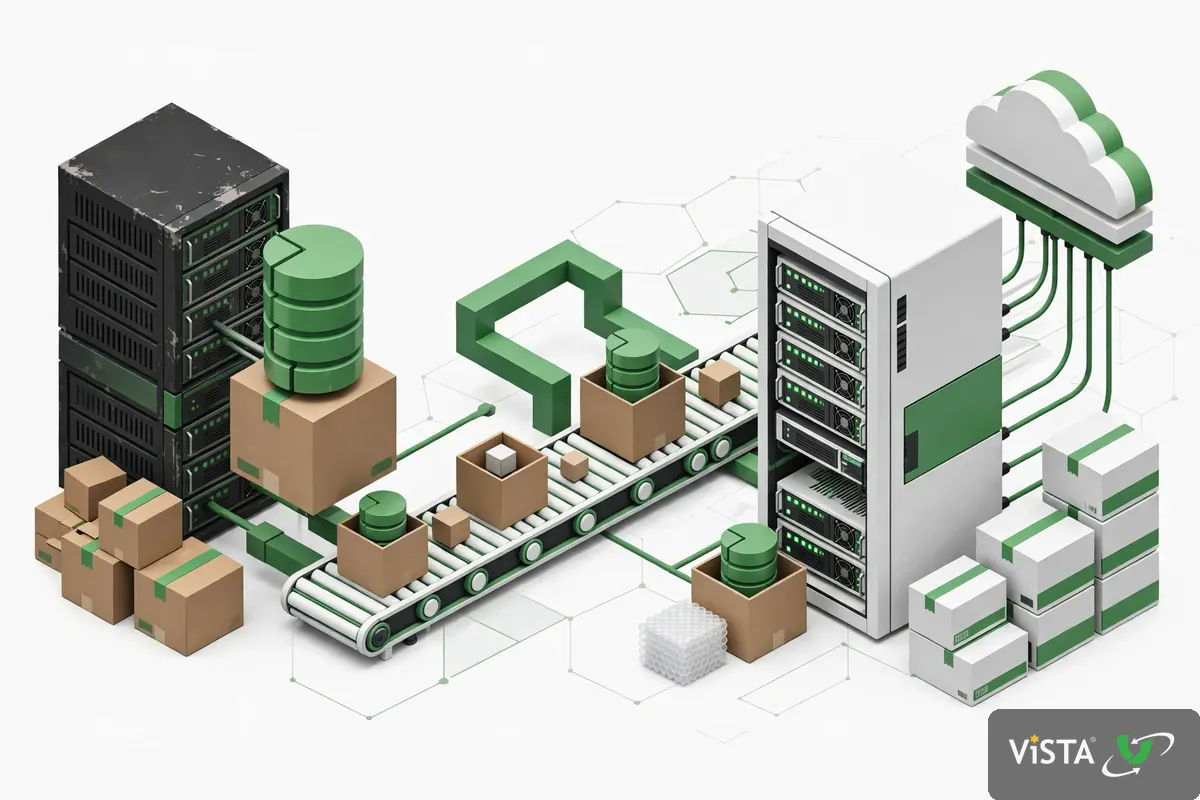
گاهی نام دیتابیس و رمز درست است، ولی کاربر دیتابیس مجوز دسترسی به آن دیتابیس را ندارد. این مشکل بیشتر بعد از انتقال سایت، ساخت دیتابیس جدید یا تغییر کاربر دیده می شود. وردپرس در این حالت هم پیام اتصال می دهد، چون از نظر MySQL، کاربر اجازه ورود به آن دیتابیس را ندارد.
در دایرکت ادمین، در بخش MySQL Management، بررسی کنید که کاربر درست به دیتابیس درست متصل شده است. نام کاربر، نام دیتابیس و اتصال بین آنها باید مشخص باشد. اگر کاربر به دیتابیس وصل نشده است، اتصال را برقرار کنید و دوباره سایت را تست کنید.
اگر کاربر وصل است ولی هنوز خطا می گیرید، اول رمز کاربر را دوباره تنظیم کنید و اتصال کاربر به دیتابیس را دوباره برقرار کنید. حذف و ساخت دوباره کاربر فقط وقتی انجام شود که بکاپ دارید و روش اول جواب نداد. بعد از ساخت دوباره، رمز جدید را در wp-config هم به روز کنید. رمز قدیمی بعد از ساخت دوباره کار نمی کند.
در فروشگاه های ووکامرس این قدم اهمیت بیشتری دارد. اگر کاربر مجوز نوشتن نداشته باشد، سفارش جدید ثبت نمی شود و مشتری در مرحله تسویه حساب خطا می گیرد. پس فقط تست باز شدن صفحه اصلی کافی نیست. بعد از رفع خطا، یک سفارش تستی، یک ثبت نام کاربر یا یک ذخیره تنظیمات را هم تست کنید.
قدم چهارم: منابع هاست و پر شدن فضا را بررسی کنید
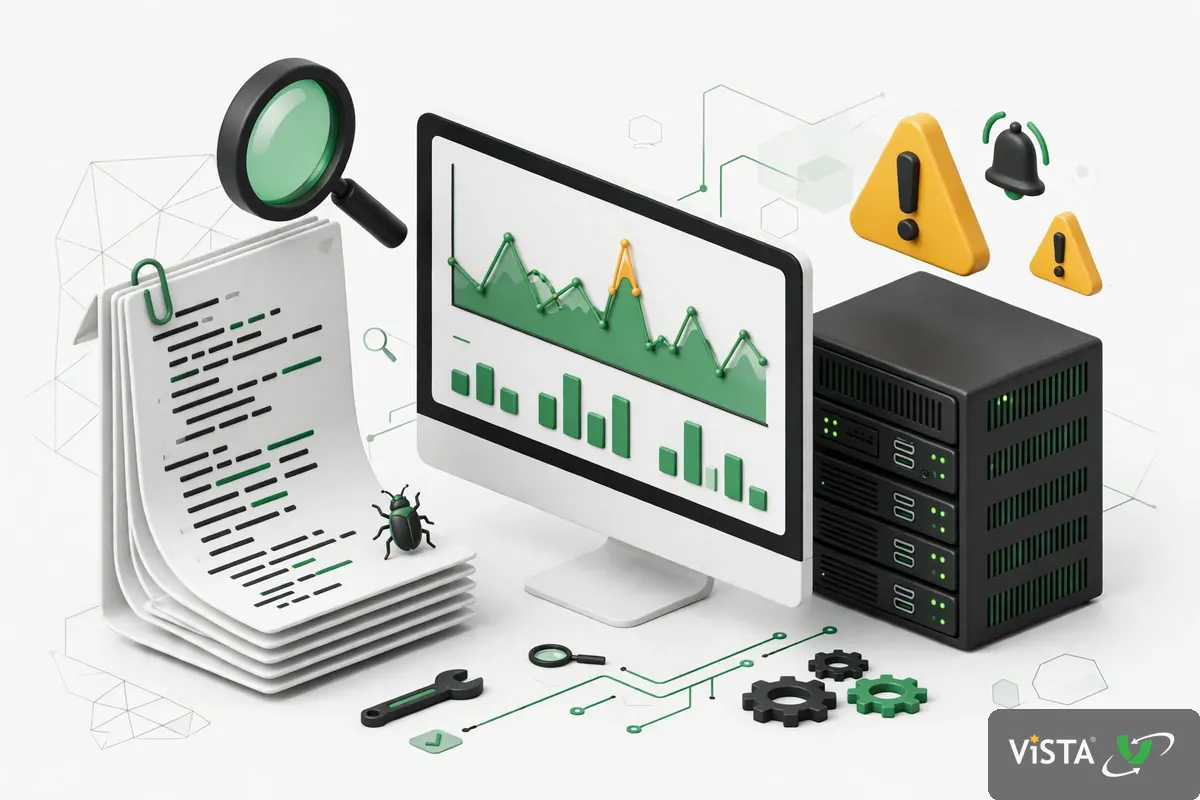
محدودیت منابع هاست هم می تواند اتصال به دیتابیس را قطع کند. وقتی CPU یا RAM یا تعداد اتصال های همزمان به سقف می رسد، MySQL نمی تواند اتصال جدید قبول کند. در این حالت خطای اتصال دیده می شود، ولی علت اصلی کمبود منابع است.
برای بررسی منابع، در دایرکت ادمین بخش Resource Usage را باز کنید و زمان وقوع خطا را با نمودار مصرف مقایسه کنید. اگر خطا دقیقا در زمان اوج مصرف دیده شده است، علت را در مصرف بالا جست و جو کنید، نه در wp-config. برای تشخیص کامل محدودیت منابع و فرق آن با خطای 508، مقاله دلیل خطای محدودیت منابع را بخوانید و قدم های آن مقاله را دوباره در این مقاله تکرار نکنید.
پر شدن فضای دیسک هم می تواند MySQL را متوقف کند. وقتی فضا پر می شود، دیتابیس نمی تواند جدول موقت بسازد یا رکورد جدید بنویسد. برای بررسی فضای مورد نیاز و اینکه چه چیزی فضا را پر کرده است، مقاله فضای مورد نیاز هاست وردپرس را بخوانید. در این مقاله فرمول فضا را تکرار نمی کنیم، چون تشخیص فضا با بررسی فایل های رسانه، بکاپ های قدیمی و جدول های بزرگ دیتابیس انجام می شود.
اگر منابع مرتب به سقف می رسد، ارتقا همیشه جواب نیست. اول باید علت مصرف بالا را پیدا کنید: افزونه سنگین، کوئری کند، Cron گیر کرده یا حمله به صفحه ورود. ارتقا بدون رفع علت، فقط زمان رسیدن دوباره به سقف را عقب می اندازد.
قدم پنجم: خرابی جدول را امن بررسی کنید و قبل از تشخیص، تعمیر نکنید
خرابی جدول یکی از علت های خطای اتصال است، ولی تعمیر عجولانه خطرناک است. خطای اتصال به پایگاه داده لزوما به معنی خراب شدن جدول ها نیست. تا زمانی که مشکل اتصال مشخص نشده است، سراغ تعمیر دیتابیس نروید.
قبل از هر تعمیر، این سه کار را انجام بدهید:
- از دیتابیس بکاپ بگیرید. اگر به phpMyAdmin دسترسی دارید، از دیتابیس خروجی بگیرید. اگر دسترسی ندارید، از بکاپ هاست استفاده کنید. در هاست وردپرس ویستا وب بکاپ ماهانه در نظر گرفته شده است، ولی برای این کار باید از بکاپ مستقل خودتان هم استفاده کنید و فقط به بکاپ هاست تکیه نکنید.
- مشخص کنید کدام جدول خراب است. در phpMyAdmin جدول ها را بررسی کنید و پیام خطای هر جدول را بخوانید. تعمیر همه جدول ها بدون تشخیص، کار درستی نیست.
- تعمیر را در محیط تست انجام بدهید، اگر ممکن است. اگر بکاپ را در یک نصب تستی بازیابی کردید و تعمیر در آنجا جواب داد، بعد سراغ سایت اصلی بروید.
برای فعال کردن حالت تعمیر وردپرس، می توانید به صورت موقت این خط را در wp-config.php اضافه کنید:
define('WP_ALLOW_REPAIR', true);
این خط را قبل از خط /* That's all, stop editing! Happy blogging. */ در wp-config.php بگذارید. اگر بعد از آن خط بگذارید، اجرا نمی شود.
بعد آدرس yoursite.com/wp-admin/maint/repair.php را باز کنید و گزینه Repair Database را بزنید. بعد از پایان کار، همین خط را فورا از wp-config حذف کنید. اگر این خط بماند، هر کسی می تواند صفحه تعمیر را باز کند و این یک خطر امنیتی است. اگر تعمیر خطا داد یا جدول باز نشد، دیتابیس جدید بسازید، بکاپ را ایمپورت کنید و wp-config را به دیتابیس جدید وصل کنید. راهنمای رسمی وردپرس برای دیباگ و تعمیر را در راهنمای رسمی دیباگ وردپرس و راهنمای رسمی عیب یابی وردپرس بخوانید و فقط از همان روش رسمی استفاده کنید.
در فروشگاه ووکامرس، تعمیر بدون بکاپ می تواند سفارش های اخیر را در خطر بگذارد. جدول سفارش ها و جدول تراکنش ها را جدا بررسی کنید و قبل از تعمیر، زمان آخرین سفارش ثبت شده را یادداشت کنید. بعد از تعمیر، همان سفارش ها را دوباره بررسی کنید.
قدم ششم: اگر خطا بعد از انتقال سایت شروع شد، این موارد را بررسی کنید
انتقال سایت به هاست جدید یکی از رایج ترین زمان های شروع این خطا است. در انتقال، نام دیتابیس، نام کاربری، رمز و DB_HOST عوض می شود و اگر یکی از آنها در wp-config به روز نشود، اتصال قطع می شود.
چک لیست بعد از انتقال:
- نام دیتابیس جدید را در دایرکت ادمین ببینید و با DB_NAME مقایسه کنید.
- کاربر جدید را به دیتابیس جدید وصل کنید و رمز جدید را در wp-config بگذارید.
- مقدار DB_HOST را بررسی کنید. در هاست جدید ممکن است
localhostنباشد و مقدار دیگری لازم باشد. این مقدار را از پشتیبانی هاست جدید بگیرید. - در phpMyAdmin وارد شوید و بررسی کنید که جدول ها کامل منتقل شده اند. اگر جدول ها ناقص هستند، خروجی دیتابیس را دوباره ایمپورت کنید.
- آدرس سایت در جدول
wp_options، گزینه هایsiteurlوhomeرا بررسی کنید. اگر آدرس قدیمی مانده است، سایت بعد از رفع اتصال هم درست باز نمی شود.
اگر انتقال را با افزونه انجام داده اید، فایل بکاپ افزونه را نگه دارید. اگر انتقال دستی بوده است، فایل SQL خروجی را نگه دارید. بدون این فایل ها، برگشت به حالت قبل سخت می شود.
قدم هفتم: لاگ خطا و WP_DEBUG را روشن کنید، بعد خاموش کنید
اگر تا اینجا علت پیدا نشد، لاگ خطا را بررسی کنید. پیام عمومی اتصال علت را نمی گوید، ولی لاگ معمولا علت دقیق را نشان می دهد. در دایرکت ادمین بخش Error Log را باز کنید و خطاهای هم زمان با شروع مشکل را بخوانید. خطای مربوط به MySQL، اتصال زیاد یا جدول خراب در لاگ دیده می شود.
برای دیدن خطاهای وردپرس، می توانید به صورت موقت WP_DEBUG را در wp-config فعال کنید:
define('WP_DEBUG', true); define('WP_DEBUG_LOG', true); define('WP_DEBUG_DISPLAY', false);
این سه خط را قبل از خط /* That's all, stop editing! Happy blogging. */ در wp-config.php بگذارید. اگر بعد از آن خط بگذارید، اجرا نمی شود.
با این تنظیم، خطاها در فایل wp-content/debug.log نوشته می شوند و در صفحه سایت نشان داده نمی شوند. بعد از پیدا کردن علت، WP_DEBUG را خاموش کنید. روشن ماندن دیباگ در سایت زنده، هم امنیت را پایین می آورد و هم فایل لاگ را بزرگ می کند.
اگر در لاگ دیدید که خطا مربوط به یک افزونه یا قالب خاص است، آن افزونه را از فایل منیجر غیرفعال کنید. برای این کار پوشه افزونه را در wp-content/plugins تغییر نام بدهید و دوباره سایت را تست کنید. اگر سایت بالا آمد، همان افزونه علت بوده است.
اگر نسخه PHP عوض شده است و بعد از آن خطا شروع شده است، نسخه PHP را به نسخه قبلی برگردانید و بعد علت را بررسی کنید. برای انتخاب نسخه درست، مقاله بهترین نسخه PHP برای هاست وردپرس را بخوانید. تغییر نسخه PHP بدون تست، می تواند اتصال و افزونه ها را خراب کند.
چه زمانی باید با پشتیبانی هاست تماس بگیرید
اگر همه سایت های روی هاست خطا می دهند، اگر phpMyAdmin باز نمی شود، اگر MySQL در پنل در دسترس نیست، یا اگر منابع مرتب به سقف می رسد، مشکل در سطح هاست است و باید پشتیبانی را درگیر کنید. در تماس با پشتیبانی، این اطلاعات را آماده داشته باشید: زمان شروع خطا، اینکه فقط همین سایت است یا همه سایت ها، مقدار DB_HOST، و متن لاگ خطا.
قبل از تماس، این جمله را آماده کنید: خطا بعد از چه تغییری شروع شد، چه قدم هایی را انجام داده اید، و نتیجه هر قدم چه بوده است. این اطلاعات زمان رفع را کوتاه می کند و از تکرار قدم های انجام شده جلوگیری می کند.
اگر هاست شما مناسب نیاز سایت نیست، انتخاب هاست درست هم بخشی از رفع مشکل است. در لندینگ ویستا وب 6 پلن با SSD و LSCache و SSL رایگان و بکاپ ماهانه معرفی شده است و CPU و RAM و PHP بر اساس نیاز سایت تنظیم می شود. برای بررسی پلن ها، صفحه خرید هاست وردپرس را ببینید و پلن را بر اساس بار واقعی سایت انتخاب کنید، نه بر اساس حدس.
چک لیست پیشگیری از خطای اتصال به پایگاه داده
- قبل از هر تغییر در wp-config، دایرکت ادمین یا دیتابیس، بکاپ کامل بگیرید و سلامت بکاپ را تست کنید.
- رمز دیتابیس را فقط در یک جا عوض نکنید. رمز در دایرکت ادمین و wp-config باید با هم به روز شود.
- بعد از انتقال سایت، wp-config و کاربر دیتابیس و DB_HOST را در همان روز بررسی کنید.
- جدول های دیتابیس را دوره ای بررسی کنید و قبل از تعمیر، علت را پیدا کنید. خط WP_ALLOW_REPAIR را بعد از کار حذف کنید.
- WP_DEBUG را فقط موقت روشن کنید و بعد از پیدا کردن علت، خاموش کنید.
- فضای دیسک و مصرف منابع را دوره ای بررسی کنید و بکاپ های قدیمی و فایل های اضافه را نگه ندارید.
- افزونه و قالب را یکی یکی به روز کنید و بعد از هر به روز رسانی، سایت و پیشخوان را تست کنید.
- یک تست ساده ماهانه انجام بدهید: ورود به phpMyAdmin، باز کردن جدول wp_options، ثبت یک سفارش تستی در فروشگاه، و بررسی لاگ خطا.
- اطلاعات اتصال دیتابیس را در جای امن نگه دارید و به کسی که به آن نیاز ندارد، ندهید.
- اگر خطا دوباره برگشت، اول فلوچارت تشخیص را مرور کنید: فقط این سایت یا همه سایت ها، بعد از تغییر یا ناگهانی، و دسترسی به phpMyAdmin.